Русификация Audi A5 A6 Q3 Q5 с HCP3 самостоятельно через ODIS
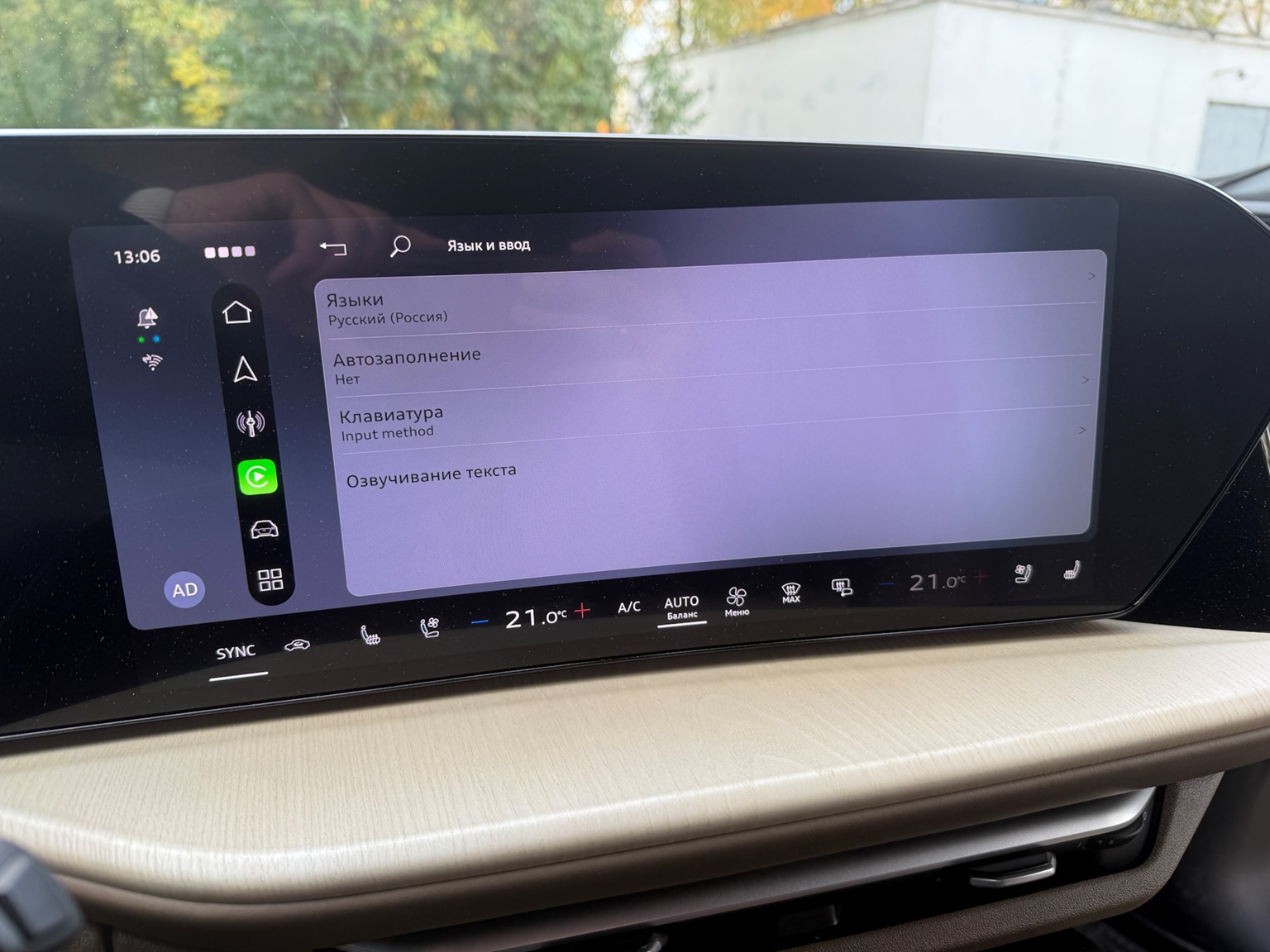
Всем привет! Продолжаем цикл инструкций по настройке автомобилей VAG-группы.
В прошлой статье мы разбирали русифицирование с помощью VCTool. Сегодня подробно и по шагам разберем аналогичную процедуру с использованием профессионального дилерского ПО — ODIS Engineering.
📋 Что нам понадобится:
- Адаптер для подключения к авто: подойдут VAS6154, VNCI6154A или ENET-кабель.
- Ноутбук: с доступом в интернет и установленной программой ODIS Engineering.
🛠 Пошаговый процесс настройки
Шаг 1. Подключение к автомобилю
Подключаем диагностический адаптер к разъему OBD. На поколении B10 он расположен на привычном месте — слева под рулевой колонкой.
Шаг 2. Запуск и настройка ODIS Engineering
Запускаем программу и устанавливаем связь с автомобилем.
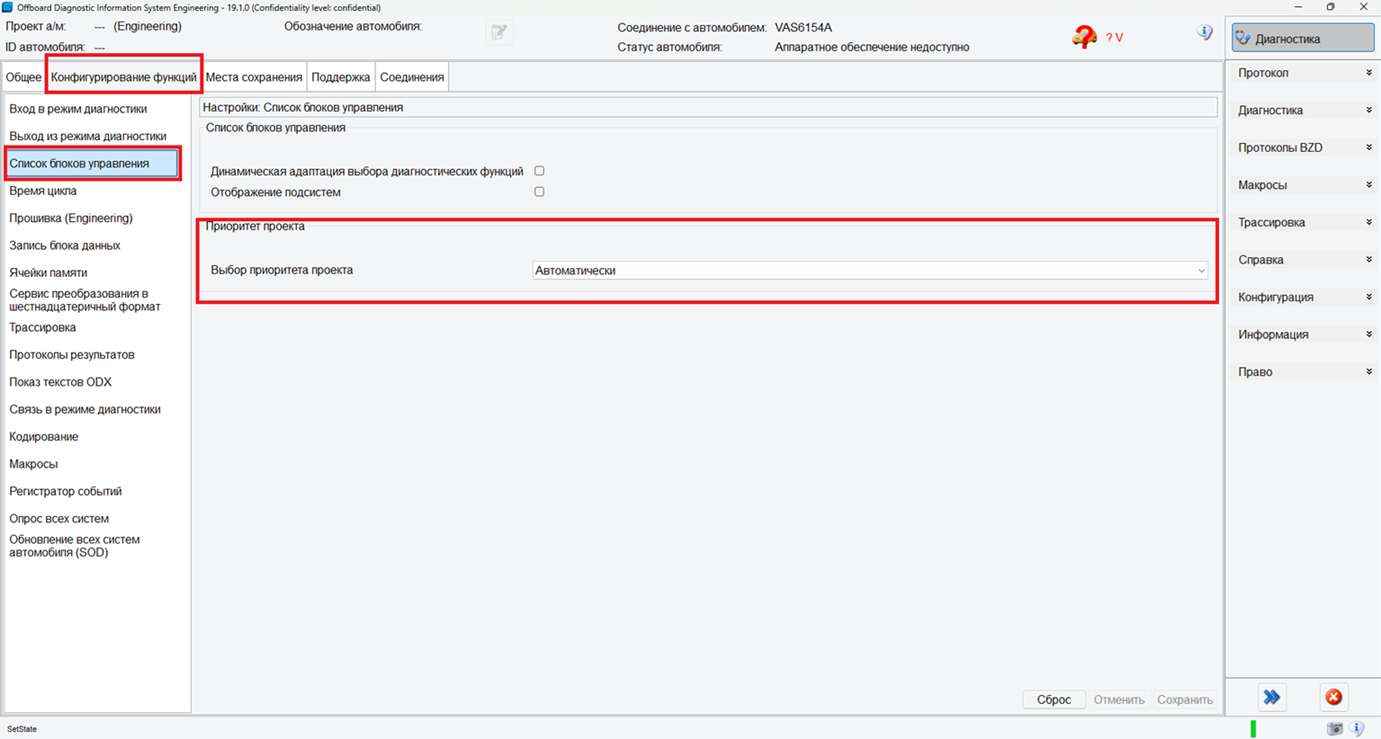
💡 Совет: в настройках программы можно включить автовыбор проекта по порядку: Администрирование ➔ Конфигурирование функций ➔ Список блоков управления ➔ Выбор приоритета проекта — «Автоматически».
Шаг 3. Снятие защиты SFD и отключение фильтра
(Если вы уже умеете снимать защиту SFD и диагностический фильтр в блоке 0019, этот пункт можно пропустить).
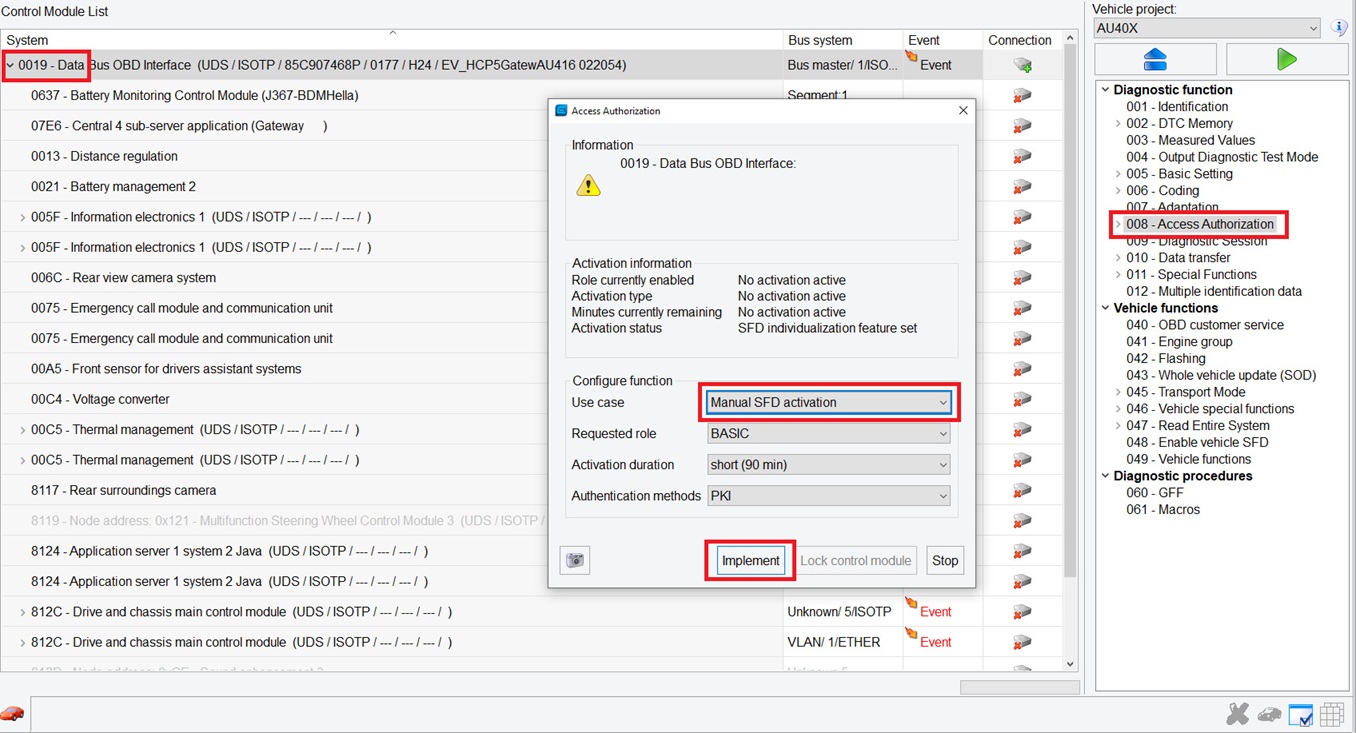
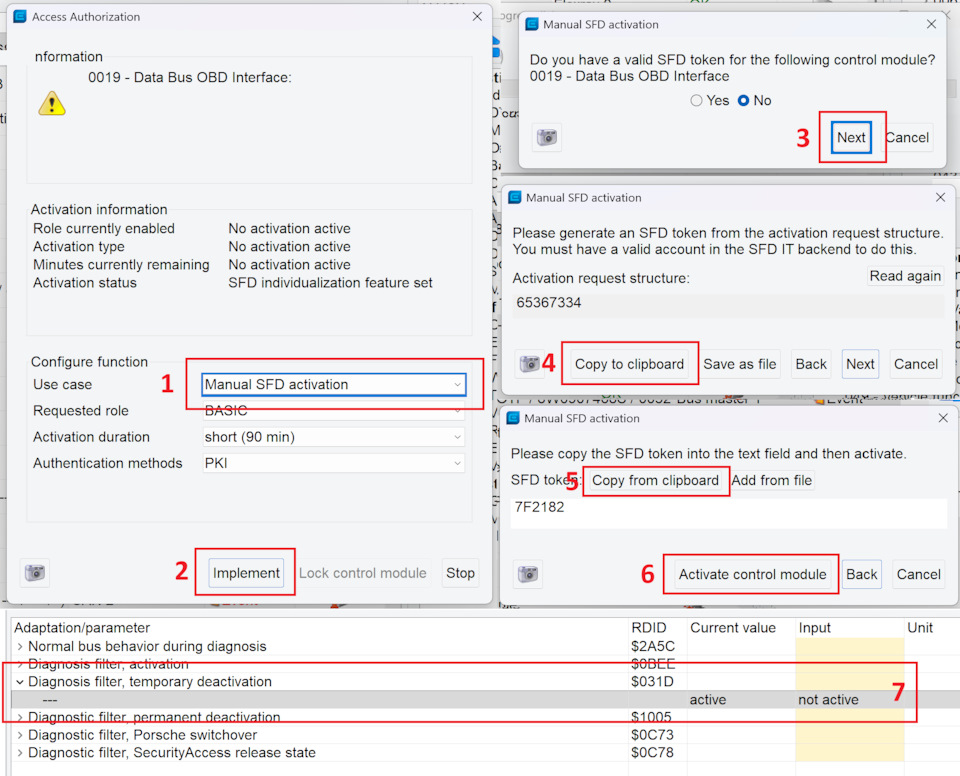
Снимаем защиту SFD через Telegram-бота SFDBezZabot или бота в MAX — SFDBezZabot.
Выбираем блок 0019, переходим в пункт 008 — Право доступа. После успешного снятия защиты открываем адаптации блока 0019 и отключаем диагностический фильтр $031D.
Шаг 4. Формирование и отправка токена запроса SFD2
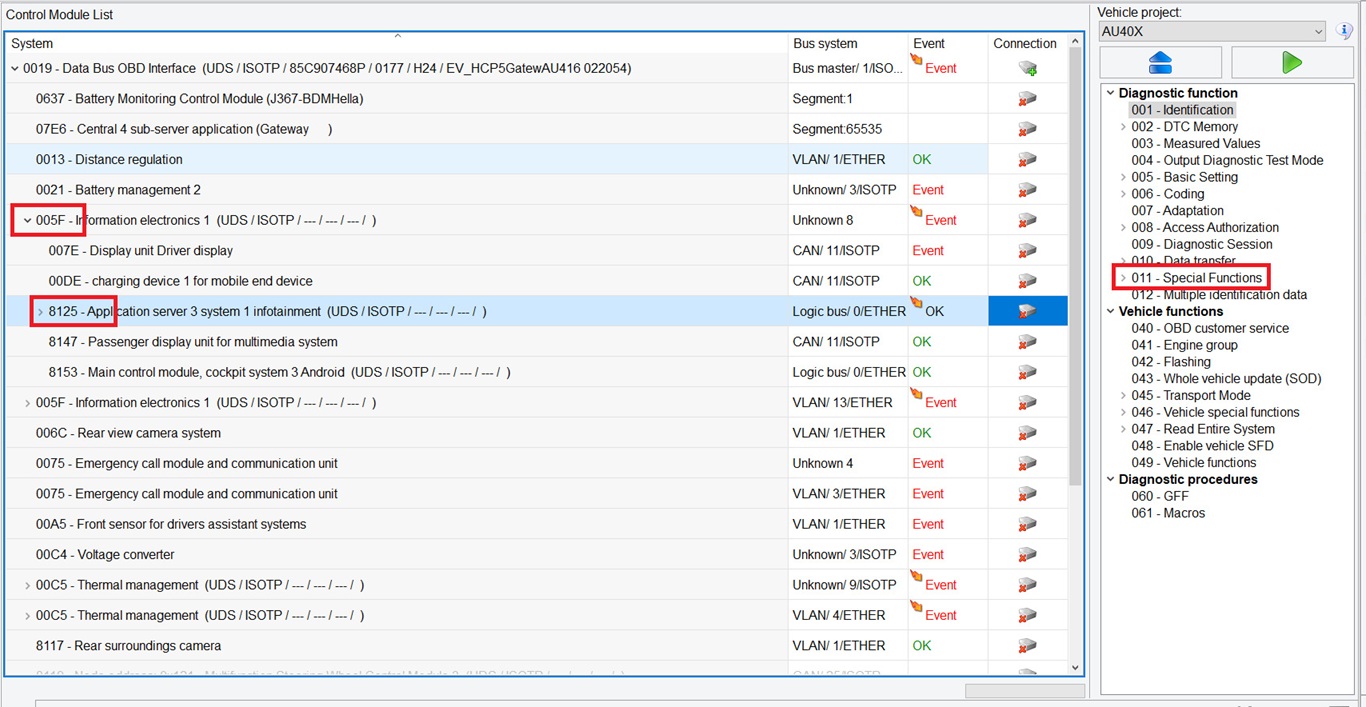
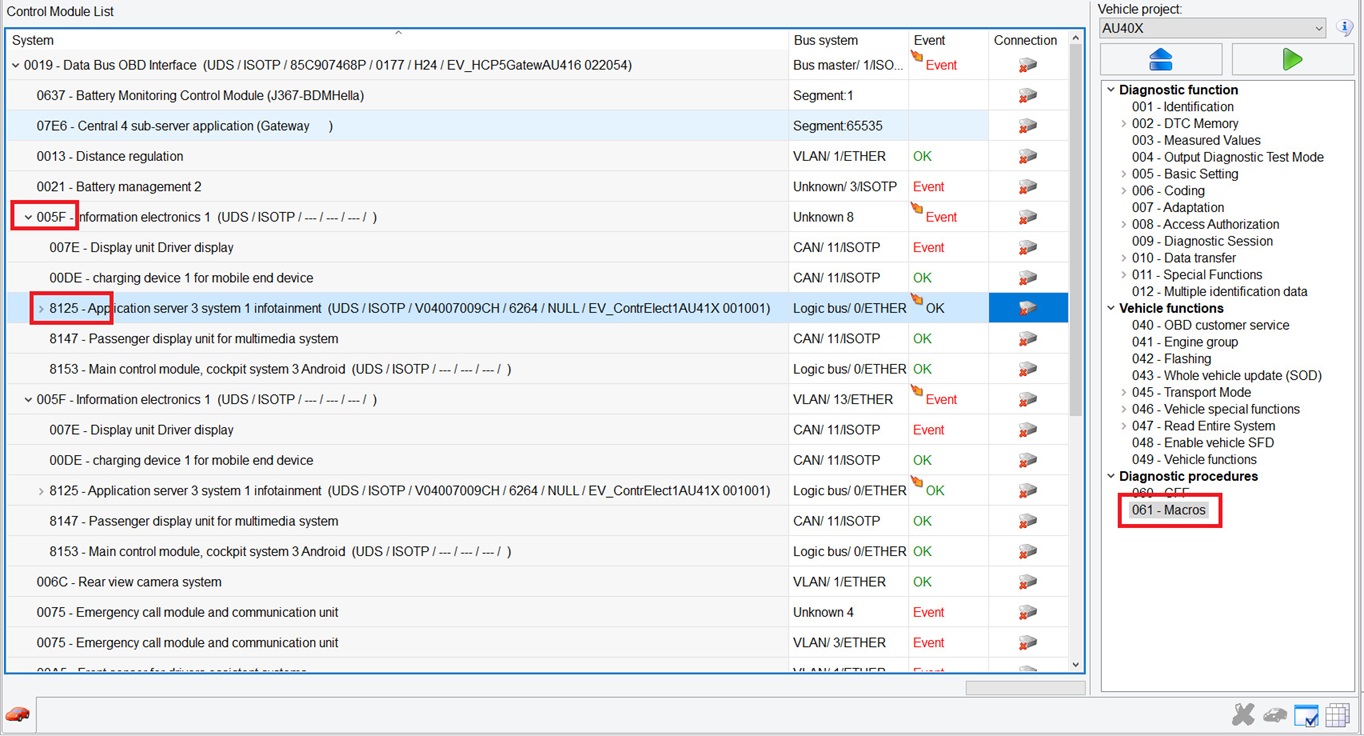
В общем списке находим блок 005F, раскрываем его и выбираем вложенный блок 8125. Нажимаем 011 — Специальные функции.
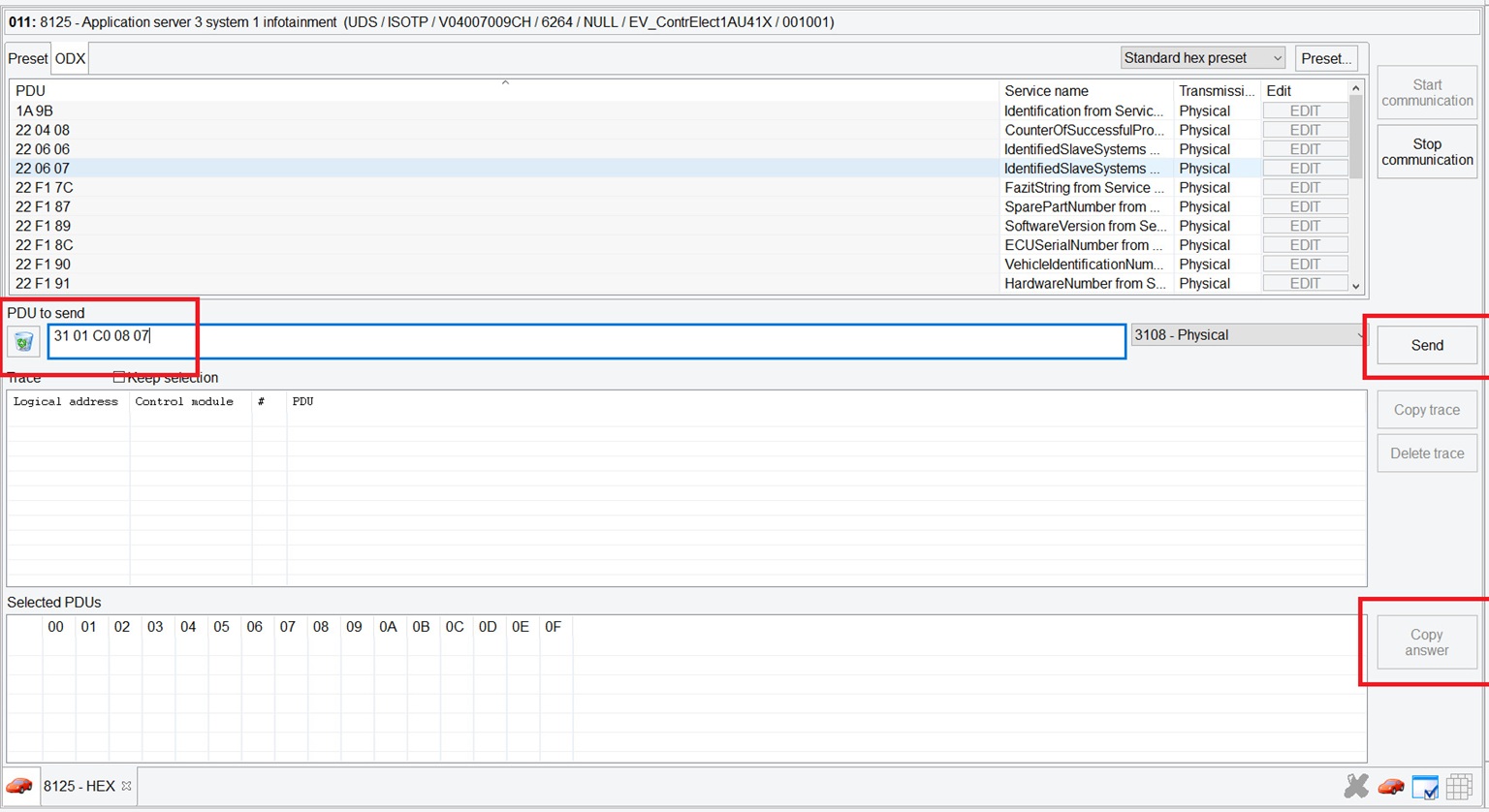
В открывшемся окне вводим команду 31 01 C0 08 07 и жмем «Отправить». Копируем полученный ответ системы и переходим в бота RusBezZabot.
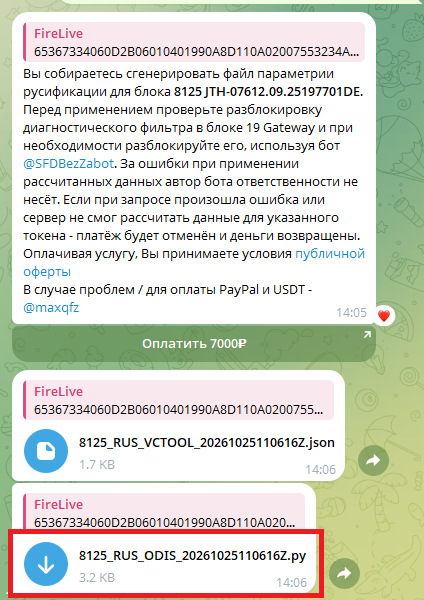
Отправляем скопированный код запроса боту, производим оплату и получаем два файла. Нам необходим тот, в названии которого присутствует слово ODIS.
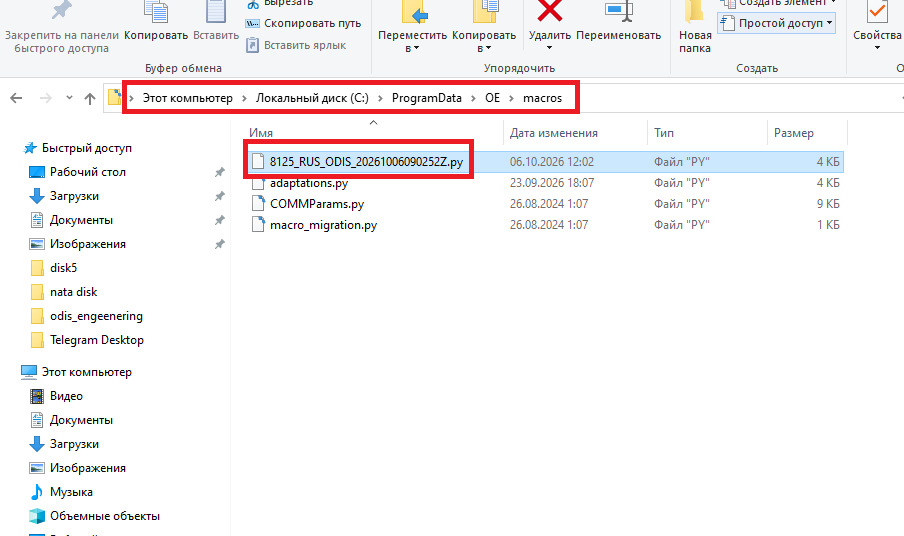
Скачиваем файл и переносим его на компьютере по пути:C:\ProgramData\OE\macros
Шаг 5. Запуск макроса русификации
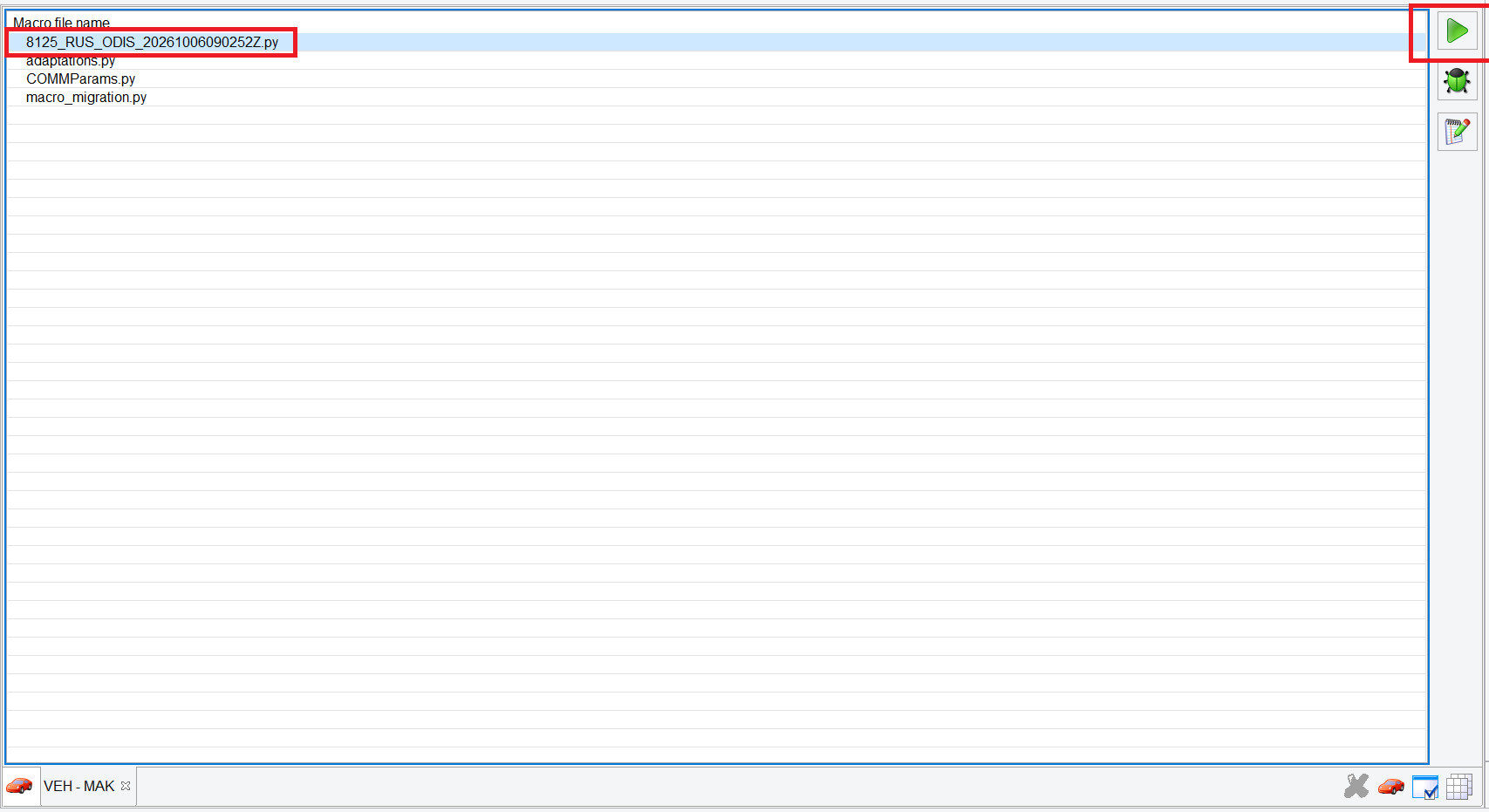
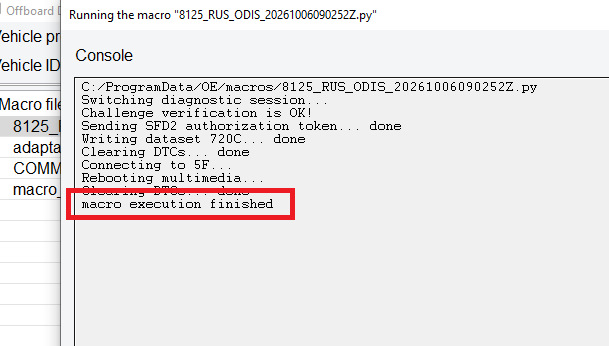
Выделяем блок 8125, выбираем пункт 061 — Макрос, находим загруженный файл и нажимаем «Выполнить». Ожидаем завершения работы скрипта, после чего мультимедийная система автомобиля перезагрузится, а окно макроса можно будет закрыть.
Шаг 6. Смена языка в мультимедиа
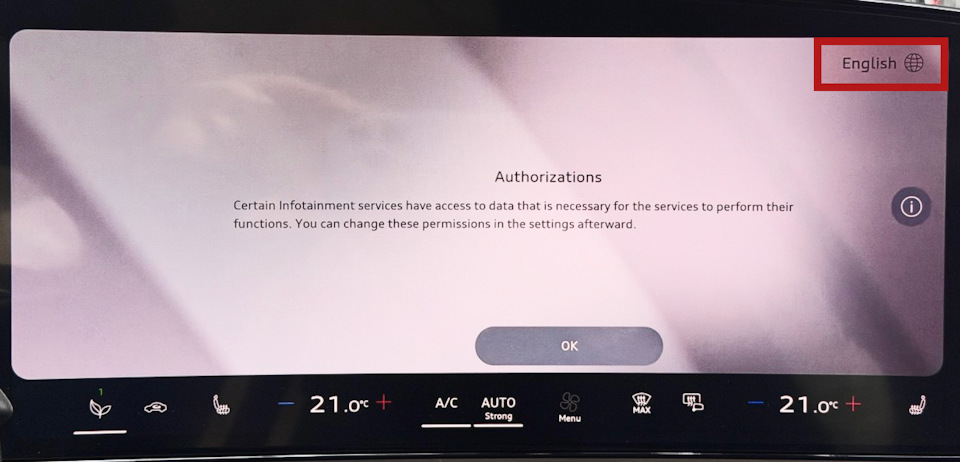
После перезагрузки системы нажмите на иконку «глобуса» в правом верхнем углу экрана для смены языка. Если иконка отсутствует, воспользуйтесь камерой-переводчиком на телефоне, найдите раздел «Настройки» (Settings) в меню автомобиля и выберите русский язык.
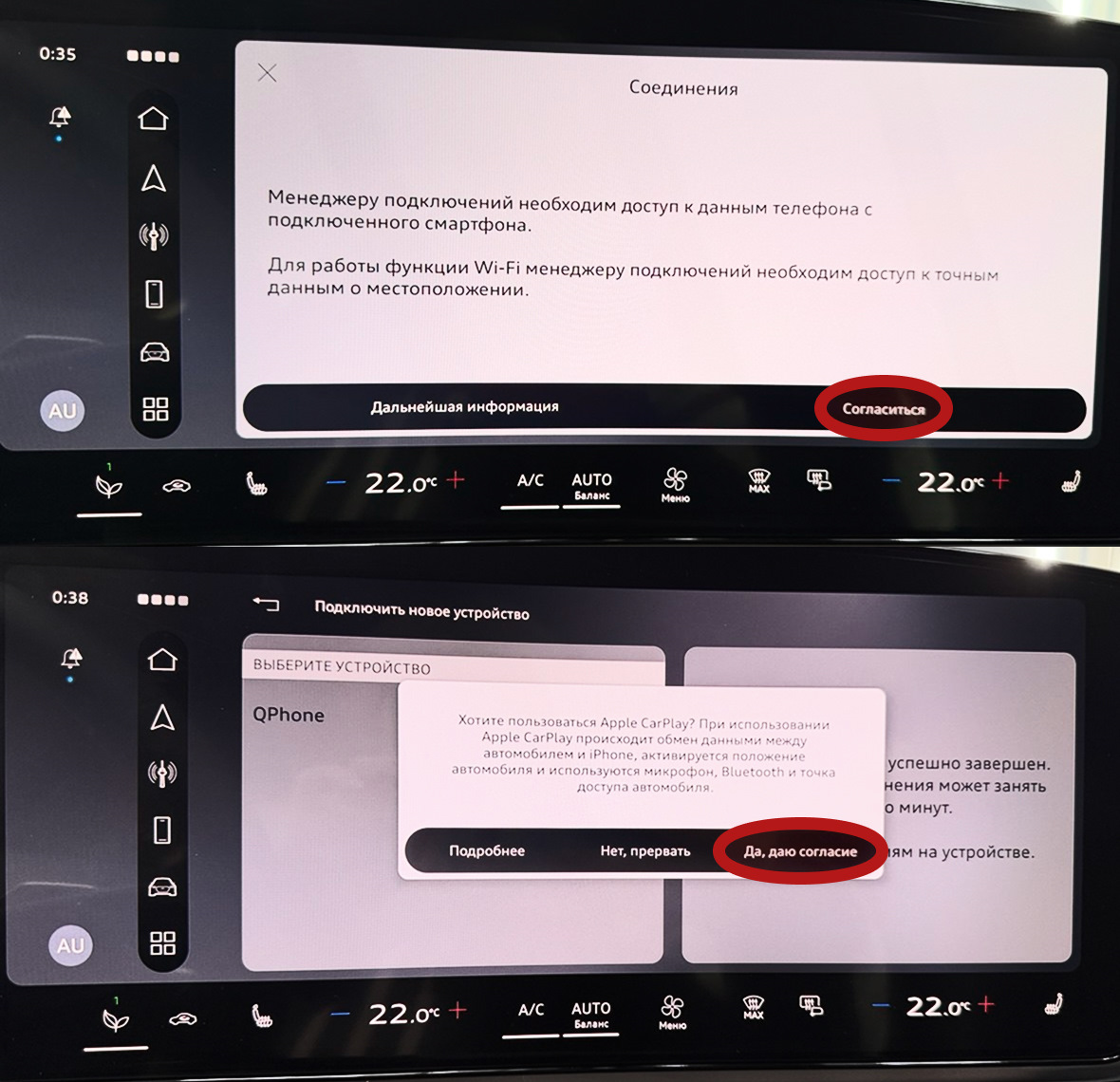
🎉 Готово! Теперь ваш замечательный автомобиль работает на русском языке!