Русификация Audi A5/Q5 B10 с HCP3 самостоятельно
Всем привет!
Тороплюсь сообщить хорошую новость — сегодня, после пары недель тестирования, запустился бот генерации параметрий с SFD2 для локализации автомобилей Audi RusBezZabot. Это означает, что теперь вы можете самостоятельно выполнить русификацию машин нового поколения всего за 10 минут.
Сейчас мы вместе «по шагам» проведём русификацию новой магнитолы HCP3, которая ставится на новые кузова B10 и C9 автомобилей Audi. Для примера возьмём Audi Q5L, выпущенную на заводе VAG в Китае, однако данная инструкция подходит для всех машин этой платформы, произведённых на любых заводах и для любых рынков, будь то Китай, Корея или США.
Нам понадобятся:
-
Адаптер для подключения к авто, подойдут VAS6154, VNCI6154A, ENET кабель.
-
Ноутбук с выходом в интернет и установленной программой VCTool. Чтобы пользоваться VCTool, нужно создать учётную запись и скачать программу на ноутбук. Возможно, в ближайшее время появится инструкция и для ODIS, но пока этот материал посвящён программе VCTool.
ВНИМАНИЕ! Программа является серверной, и для её работы необходим доступ в интернет! Базовой версии недостаточно — нужна либо минимальная подписка Lite (стоимостью 99 евро в год / 29 евро в месяц), либо отдельный модуль, который приобретается навсегда с фиксированной ценой 52 евро и неограниченным сроком действия.
На этом перечень необходимого оборудования заканчивается, и теперь переходим к русификации этого замечательного автомобиля «по шагам»:
Шаг 1.
Подключаем адаптер к автомобильному разъёму OBD. На поколении B10 он находится примерно в тех же местах, что и на предыдущих поколениях, а именно — слева под рулевой колонкой.
Шаг 2.
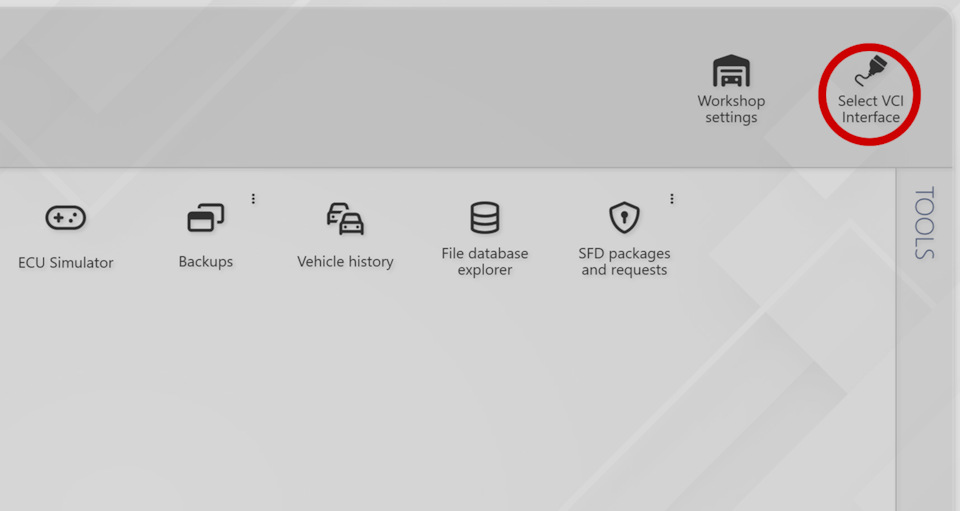
Заходим в программу VCTool и в правом верхнем углу нажимаем кнопку «выбрать VCI» (ВНИМАНИЕ! Если вы используете ENET кабель, то в списке VCI нужно перейти во вкладку DOIP). После выбора адаптера, который воткнут в OBD разъем автомобиля, необходимо нажать «Подключиться к автомобилю». Разумеется, во время процедур АКБ автомобиля должна держать зарядку.
Шаг 3.
После подключения к автомобилю программа VCTool сообщит Вам, что диагностический фильтр на машине активен.
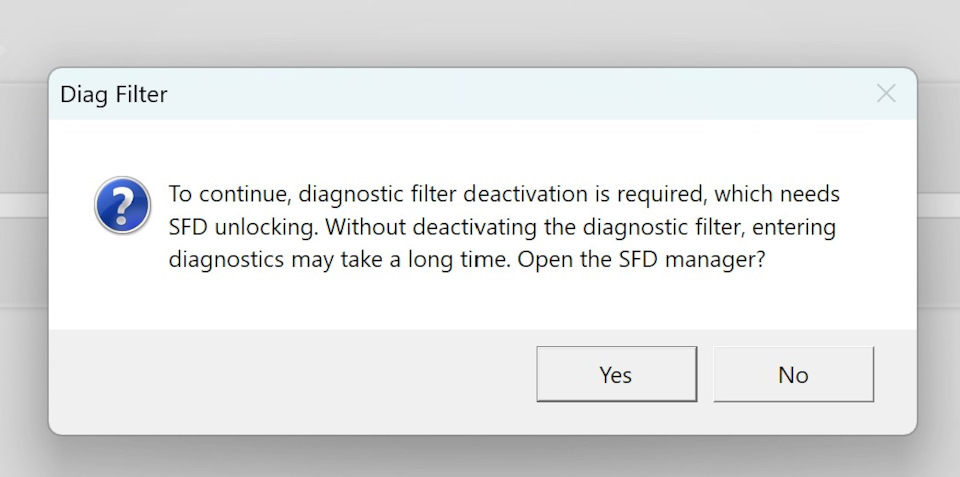 Бояться этого не нужно. Нам с Вами следует открыть SFD менеджер в программе (нажать «Да» на всплывшем окне) и убрать диагностический фильтр с автомобиля. Для этого в SFD менеджере переходим в ручной режим, нажимаем «Отправить запрос к ЭБУ» и получаем токен запроса от блока 19 Gateway автомобиля.
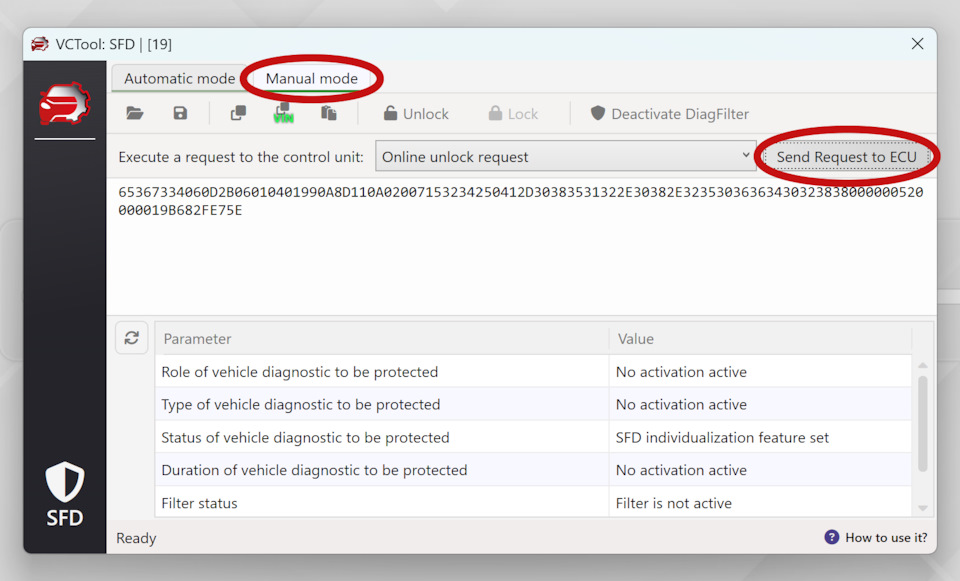
Копируем токен запроса в буфер обмена компьютера. Нам потребуется токен разблокировки SFD, получить его можно в телеграм-боте SFDBezZabot всего за 300 рублей. Для формирования токена разблокировки заходим в указанного бота, вставляем туда токен запроса от блока, оплачиваем 300 рублей и в течение пары минут получаем токен разблокировки.
Полученный из бота токен также нужно скопировать в буфер обмена, затем вернуться обратно в SFD менеджер программы VCTool и заменить в поле токен запроса от блока на токен разблокировки, полученный из бота. После того как мы вставили токен разблокировки блока, взятый из бота, в поле необходимо нажать на кнопку «Разблокировать».
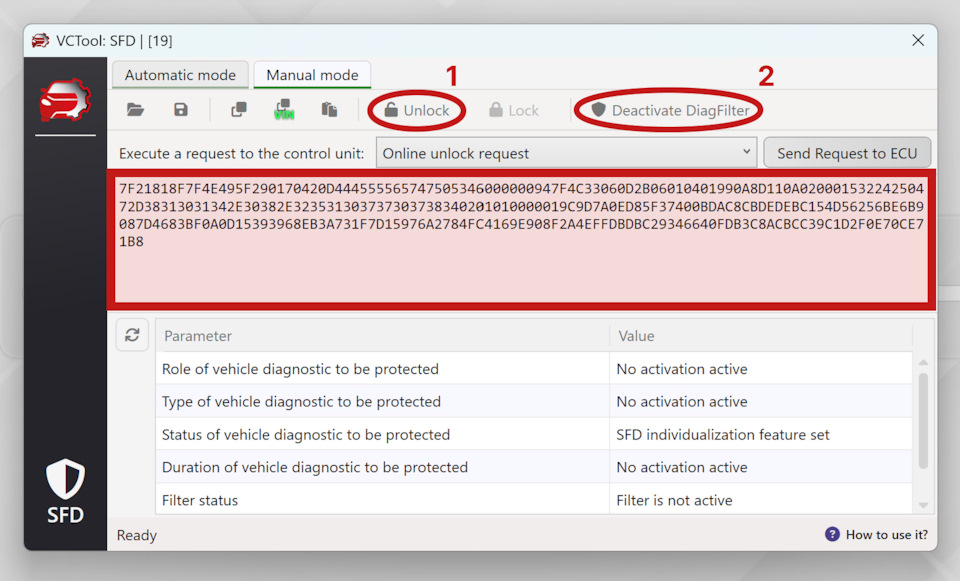
После принятия токена блоком мы получим сообщение «Блок управления разблокирован». Далее нам нужно разблокировать диагностический фильтр, для этого нажимаем кнопку «Разблокировать диагностический фильтр» и получаем сообщение об успехе. Закрываем SFD менеджер и ждём пару минут, пока VCTool полностью считает машину.
Шаг 4.
Мы оказались на главном экране VCTool подключённого автомобиля.
VCTool предложит создать резервную копию авто. Если есть время и хотите сделать бэкап автомобиля — соглашайтесь, но это займёт около 20–30 минут. Если хочется русский язык в машине и некогда медлить, то отказываемся от создания резервной копии и переходим непосредственно к русификации.
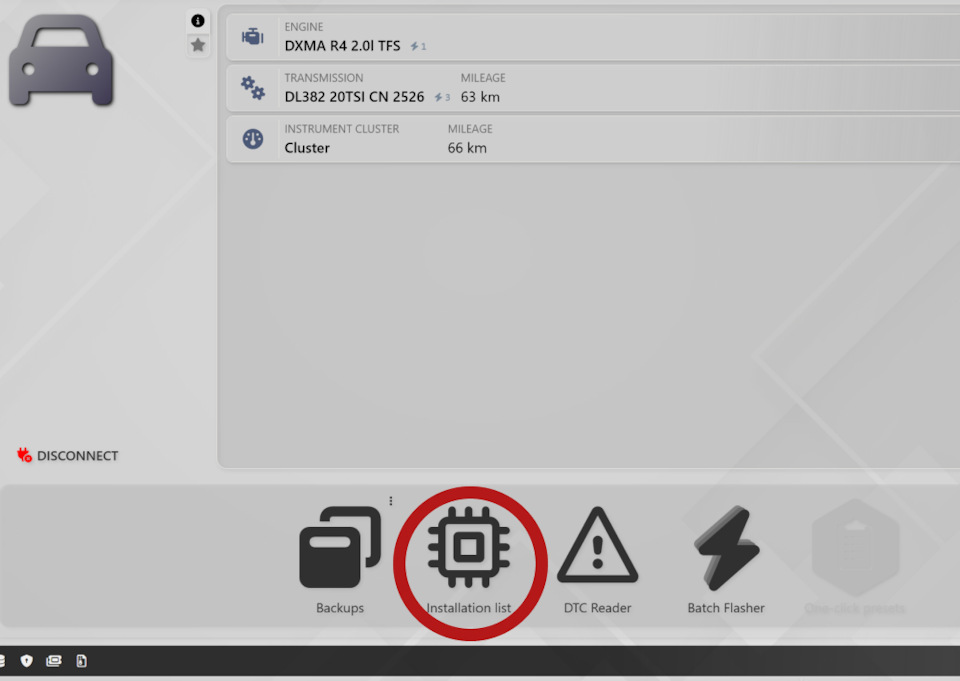
Шаг 5.
Нажимаем на значок «Блоки управления» и переходим в список всех блоков, установленных в автомобиле.
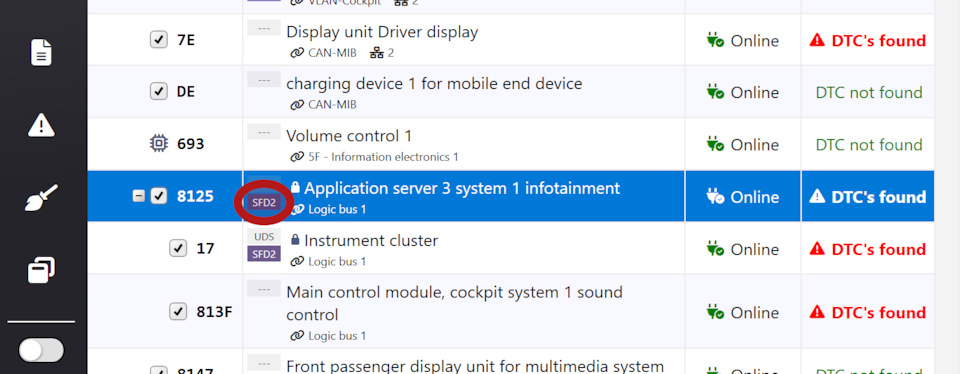
Нас интересует блок с диагностическим адресом 8125 — именно в нём содержатся языки у поколений B10/C9 с системой мультимедиа HCP3. Выбираем данный блок, ждём определения идентификации блока, нажимаем на появившуюся кнопку «SFD2» рядом с ним и оказываемся в следующем окне.
Шаг 6.
Из окна для работы с SFD2 необходимо скопировать запрос от блока. Это самая верхняя строчка — нажимаем справа от неё на значок копирования, и запрос от блока оказывается в буфере обмена компьютера.
Шаг 7.
Для того чтобы в мультимедиа добавился русский язык, необходимо записать параметрию, содержащую в себе русский язык. Переходим в бота RusBezZabot и отправляем ему запрос от блока, полученный в шаге 6. Оплачиваем 7000 рублей и получаем файл с названием «8125_RUS.json», который нужно записать в блок 8125. Для этого в окне «Установка и запись токена SFD2» нажимаем кнопку «Открыть» в левом верхнем углу и выбираем полученный в боте файл «8125_RUS.json». VCTool вставит данные из файла в поля для записи, внутри файла уже «вшит» токен подписи SFD2, и Вам останется только нажать кнопку «Записать данные в блок управления».
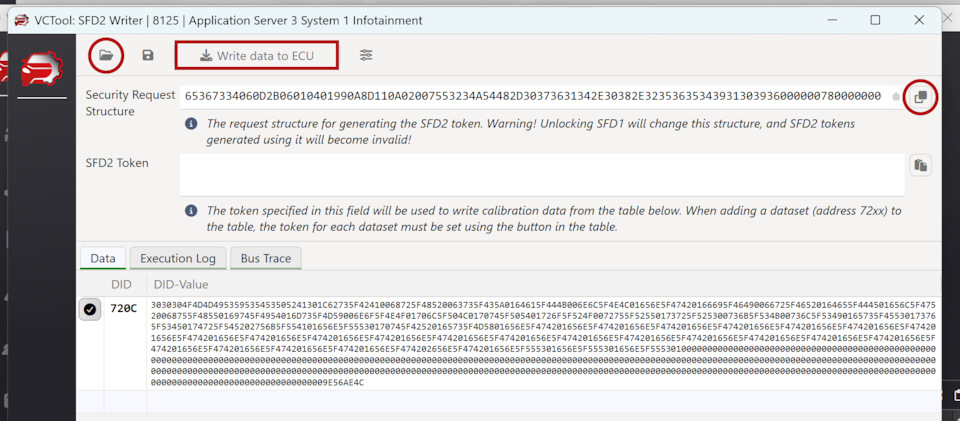
После того как данные записались, Вы получите подтверждение корректности записи данных.
VCTool предложит перезагрузить блок управления — это необязательно. Можем закрывать окно и возвращаться в «Список блоков управления» из шага 5.
Шаг 8.
Выбираем в списке блоков управления блок с диагностическим адресом «5F» и нажимаем «Перезагрузка блока управления».
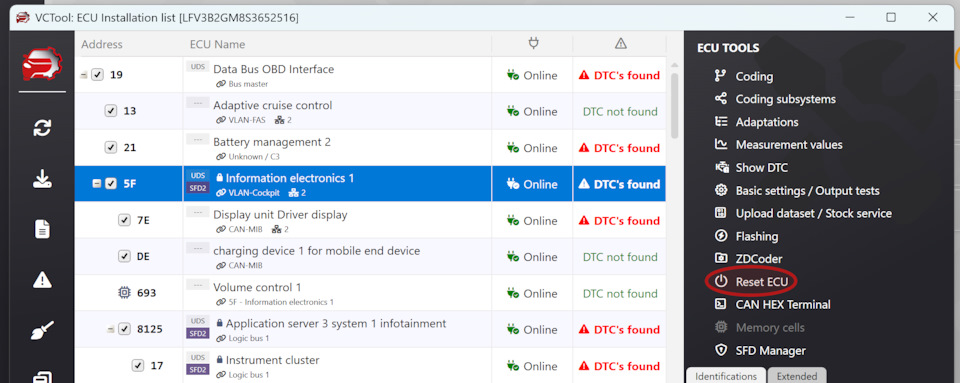
на появившемся окне нажимаем 2-ой пункт и кнопку «ОК».
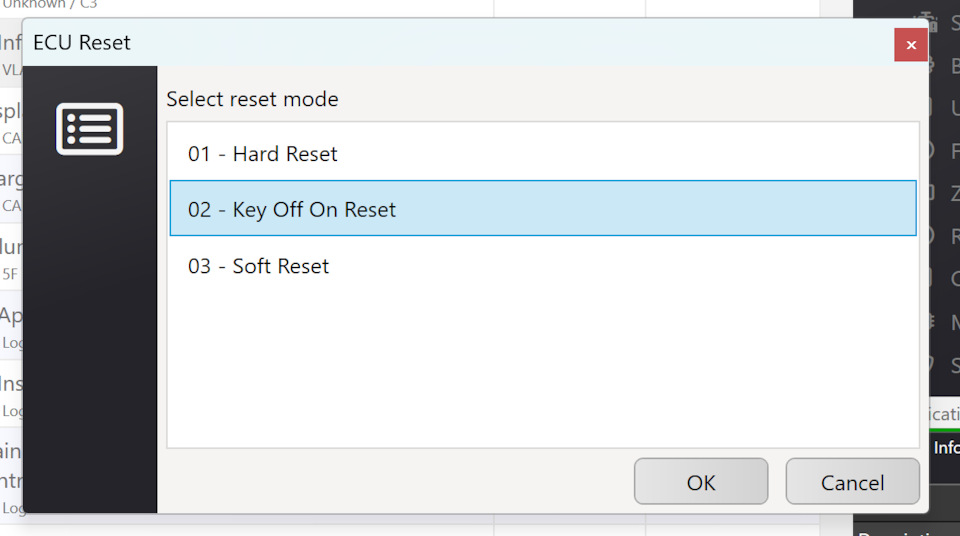
После нажатия на перезагрузку блока 5F экраны вашего автомобиля должны «моргнуть», и вся мультимедиа машины начнёт перезагружаться.
Можно закрывать программу VCTool — с программной частью покончено.
Шаг 9.
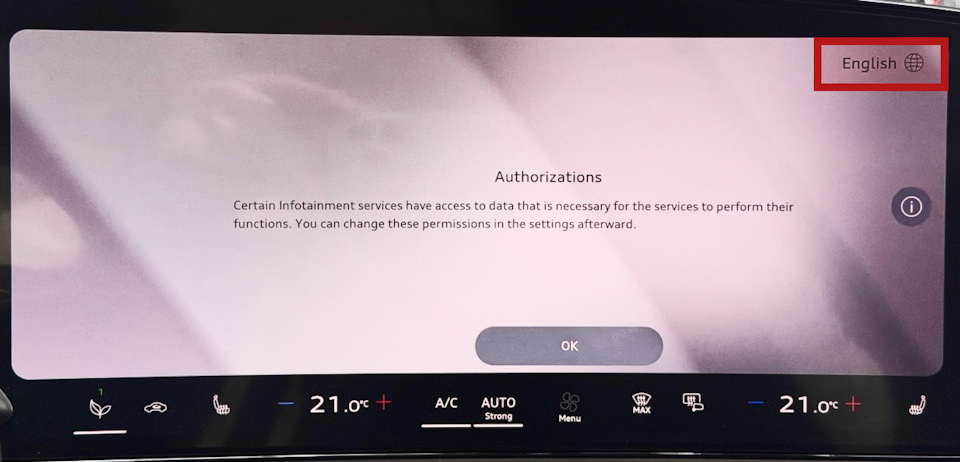
После перезагрузки мультимедиа выбираем глобус в правом верхнем углу и меняем язык. Если глобуса нет, то, вооружившись своими глазами или телефоном с камерой-переводчиком, ищем пункт меню «Настройки» (или по-английски «Settings») в автомобиле, переходим в меню выбора языков и выбираем русский язык.
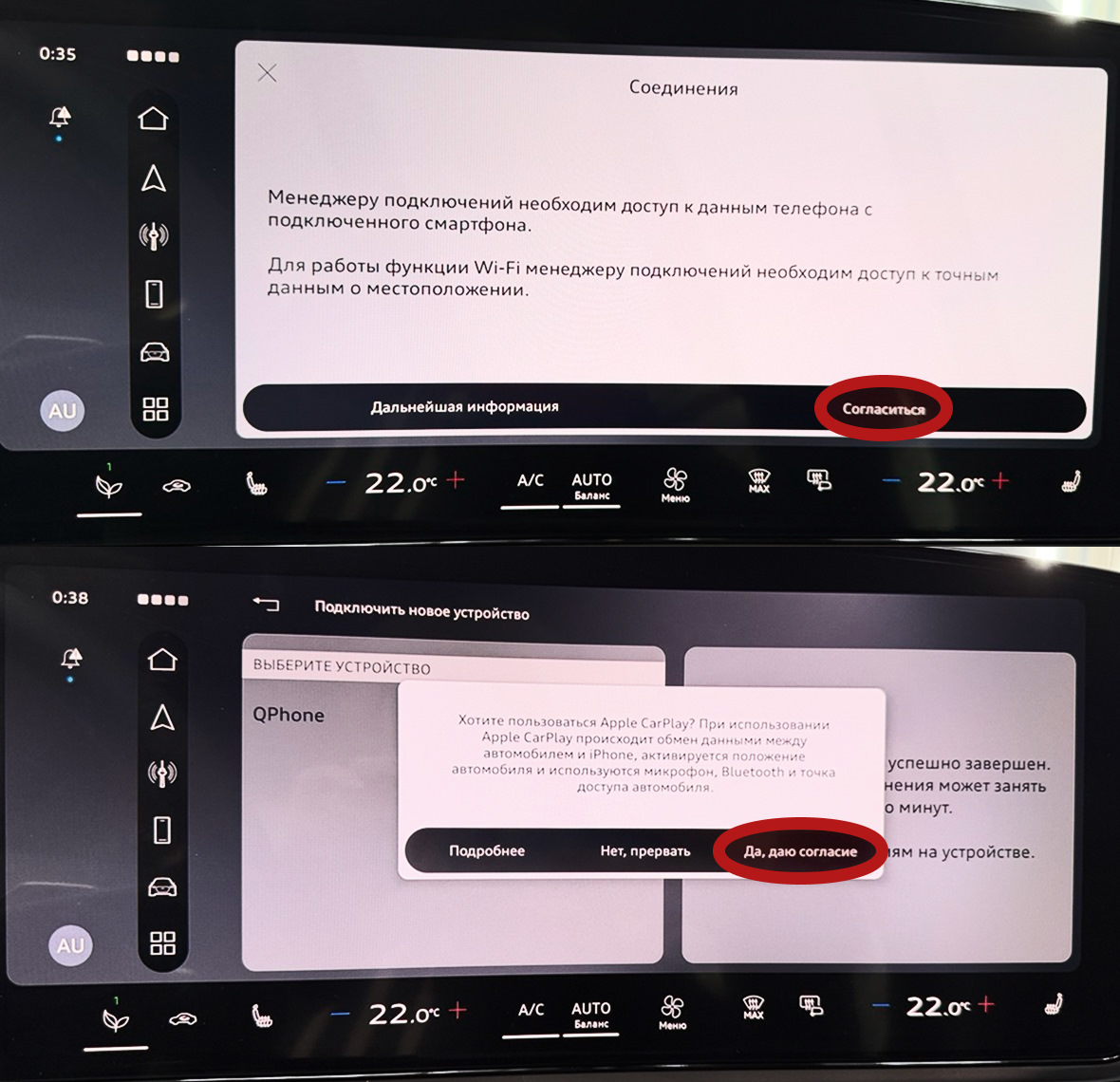
Теперь ваш замечательный автомобиль работает на русском языке!